Ice Fishing-Demo als Home-Screen-Verknüpfung
3 Schritte in Safari · etwa 1 Minute
In etwa einer Minute liegt Ice Fishing auf Ihrem Home-Bildschirm — Vollbild, ein Tippen, derselbe Ablauf wie bei Apps, die Sie schon nutzen. Das Symbol bleibt dort, wo Sie es erwarten, öffnet sich in einem eigenen Fenster und wirkt vom ersten Start an vertraut. Apple hat diesen offiziellen Safari-Weg in jedes iPhone eingebaut; die drei Schritte unten führen zum gleichen Ergebnis wie eine installierte App.
Schritt für Schritt
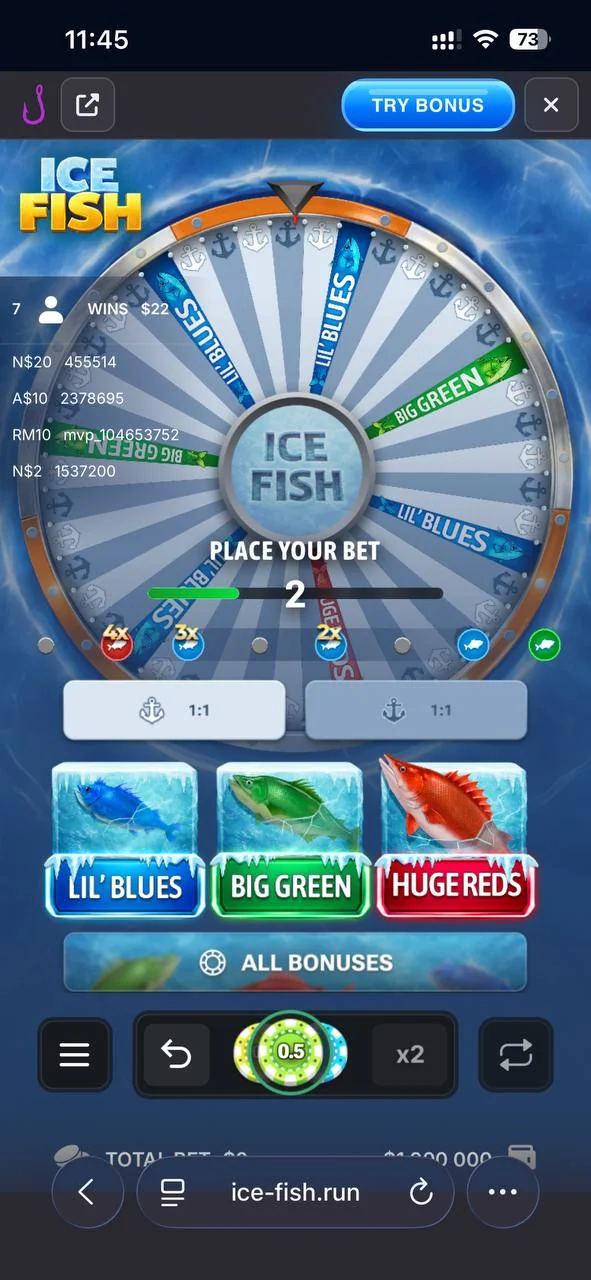
Schritt 1 — ⋯-Menü
Tippen Sie auf die Schaltfläche ⋯ (drei Punkte) in der Safari-Symbolleiste.
Schritt 2 — Teilen
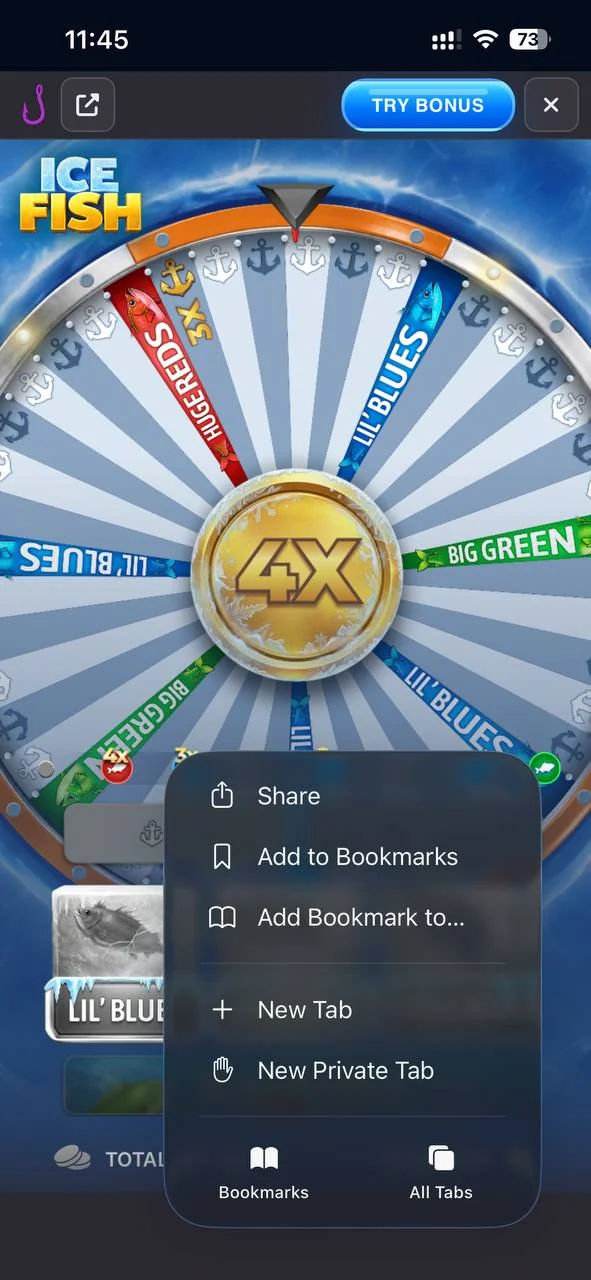
Wählen Sie Teilen — in Safari ist das meist das Quadrat mit Pfeil nach oben.
Schritt 3 — Zum Home-Bildschirm
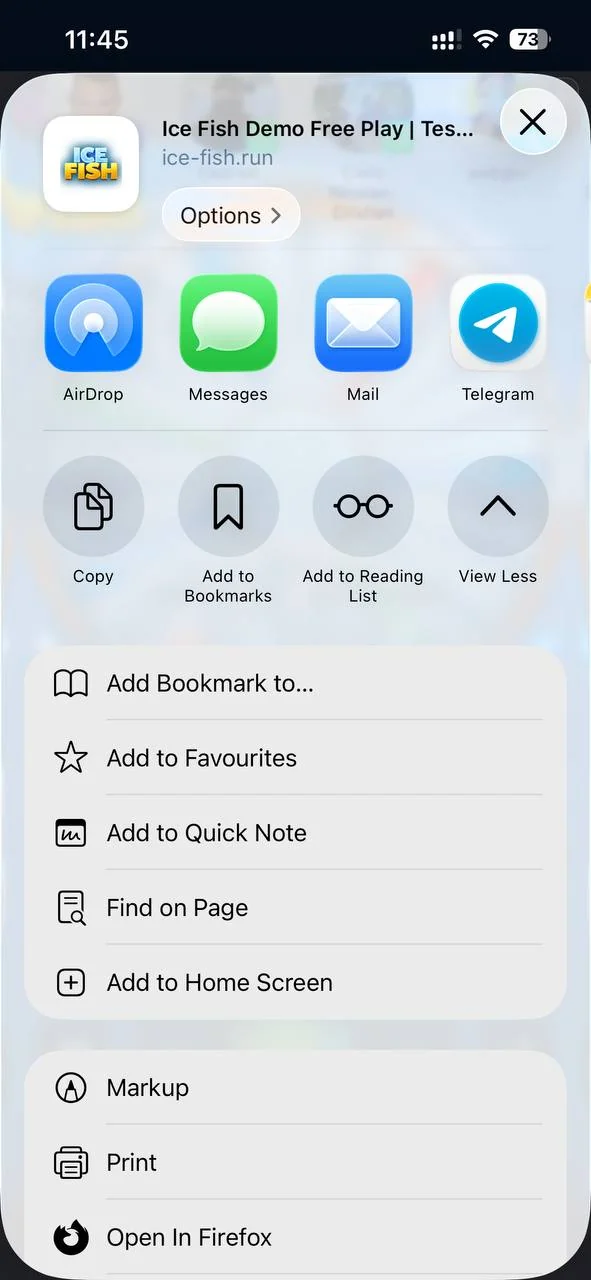
Scrollen Sie in der Aktionsliste und wählen Sie Zum Home-Bildschirm. Fehlt der Eintrag, öffnen Sie unten Aktionen bearbeiten und schalten Sie ihn ein. Im nächsten Dialog, wenn iOS es anbietet, aktivieren Sie Als Web-App öffnen und tippen Sie auf Hinzufügen.
Complete the 3-step tour — then copy the Safari link below
Bereit — Demo in Safari öffnen
Link in Safari einfügen und die 3 Schritte auf der Demo-Seite wiederholen.
Safari öffnen und in die Adresszeile einfügen